禁用钉钉绑架文件右键菜单“上传钉钉并打开”选项
目前版本的钉钉会绑架某些文档类文件的右键菜单,多了个“上传钉钉并打开”的选项。并且钉钉的设置里无法关闭该项,即使在注册表中删除掉对应的条目也是暂时清除掉该选项,下一次启动钉钉的时候又会被写入到注册表中。
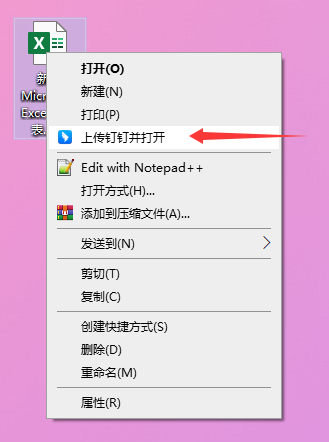
联系过钉钉客服反馈这个问题,但是客服表示就是没法禁用。于是经过摸索,找到一个永久禁用钉钉绑架右键菜单的方法。
BWAAAH!
目前版本的钉钉会绑架某些文档类文件的右键菜单,多了个“上传钉钉并打开”的选项。并且钉钉的设置里无法关闭该项,即使在注册表中删除掉对应的条目也是暂时清除掉该选项,下一次启动钉钉的时候又会被写入到注册表中。
联系过钉钉客服反馈这个问题,但是客服表示就是没法禁用。于是经过摸索,找到一个永久禁用钉钉绑架右键菜单的方法。
命令行:行内;禁止高亮代码。
docker ps -a
超链接:在新标签页中打开链接;文字颜色#993366。ChatGPT
文件名:文字背景颜色#e6e6e6。example.txt
文件路径:文字背景颜色#e6e6e6。D:\test\example.txt
按钮:加粗。Configuration
在Windows系统安装Docker可以选择系统的Hyper-V组件作为后端,在启用Hyper-V之后,Hyper-V会错误地占用许多不该占用的端口,影响其他软件应用的使用,而且查不出是被Hyper-V占用的。
解决方法如下:
在CMD中输入
netsh int ip show dynamicport tcp ,查看动态端口范围。
再输入
netsh int ip set dynamicport tcp start=49152 num=16384 ,将动态端口范围给改到49152之后。
这样就解决了Hyper-V占用端口的问题。
在不具备外网环境的条件进行程序的部署,Docker无疑是最方便的选择。此处以服务器常见的CentOS 7系统为例,在离线环境下安装Docker。
环境:
Windows 10 21H2 19044.1645
Microsoft Visual Studio Enterprise 2022 (64-bit) – Current Version 17.7.6
or-tools_x64_VisualStudio2022_cpp_v9.7.2996